Cocos Creator エディタ拡張で画像インポート時に Auto Trim を自動無効化する
こんにちは! クライアントエンジニアの高桑です。
今回はCocos Creatorで作成したエディタ拡張をご紹介します。
はじめに
Cocos Creator でスプライト画像を扱う際、Auto Trim(自動トリミング) が邪魔になるケースがあります。
例えばドット絵や余白に意味がある画像では、インポートのたびに手動でトリミング設定を None に変更しなければなりません。
この記事では、画像をインポートしたときに自動で Auto Trim を無効化するエディタ拡張の実装方法を紹介します。
Auto Trim とは
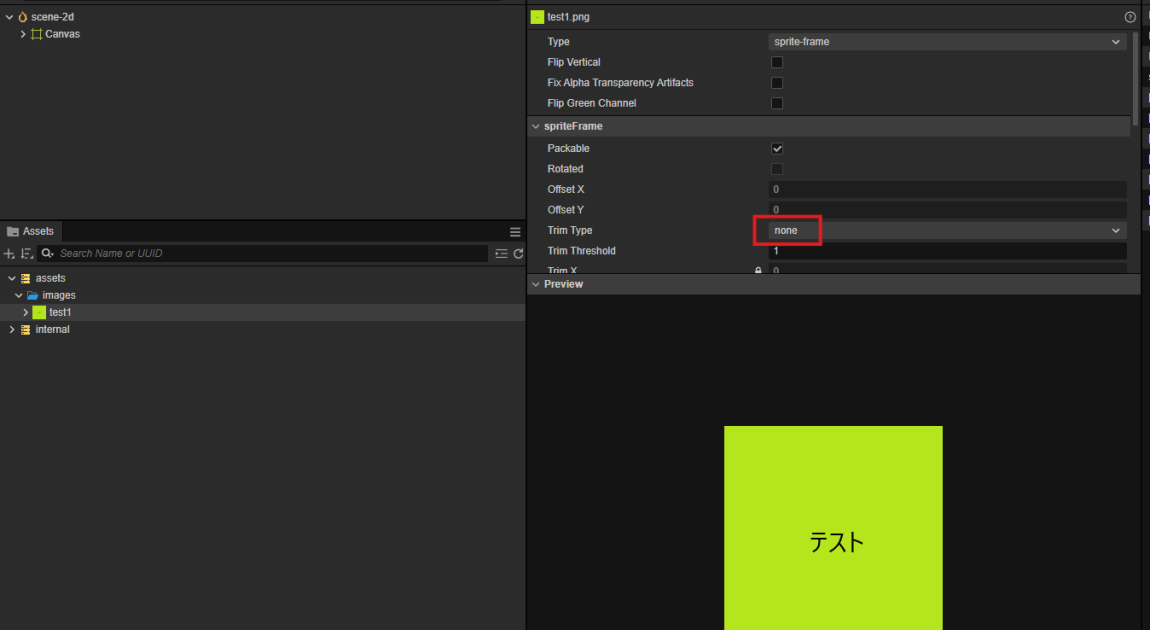
Cocos Creator の SpriteFrame には Trim Type という設定があります。
| 設定値 | 挙動 |
|---|---|
Auto |
画像の透明部分を自動的にトリミング |
None |
トリミングしない(画像サイズをそのまま使用) |
デフォルトは Auto のため、余白に意味がある画像では毎回 None に変更する手間が発生します。
エディタ拡張の仕組み
Cocos Creator のエディタ拡張は package.json の contributions.messages に、受け取るメッセージ(イベント)とそのハンドラーを登録する形で動作します。
画像のインポートは「アセットの追加」にあたるため、asset-db が broadcast するイベント asset-db:asset-add を購読します。
"contributions": {
    "messages": {
        "asset-db:asset-add": {
            "methods": ["setTrimTypeNone"]
        }
    }
}
asset-db が broadcast する主なイベントは以下の通りです。
| イベント名 | タイミング |
|---|---|
asset-db:asset-add |
アセットが追加されたとき |
asset-db:asset-change |
アセットが変更されたとき |
asset-db:asset-delete |
アセットが削除されたとき |
実装例
package.json(抜粋)
"contributions": {
    "messages": {
        "asset-db:asset-add": {
            "methods": ["setTrimTypeNone"]
        }
    }
}
source/main.ts
export const methods: { [key: string]: (...any: any) => any } = {
    async setTrimTypeNone(event) {
        const uuid = event;

        // UUIDからアセット情報を取得
        const assetInfo = await Editor.Message.request('asset-db', 'query-asset-info', uuid);

        // imagesフォルダ内かどうかを確認
        if (!assetInfo?.path.startsWith('db://assets/images/')) {
            return;
        }

        // cc.ImageAsset のみを対象にする
        if (assetInfo?.type !== 'cc.ImageAsset') {
            return;
        }

        // メタデータを取得
        const meta = await Editor.Message.request('asset-db', 'query-asset-meta', uuid);
        if (!meta) {
            return;
        }

        // subMetas の中の sprite-frame の trimType を none にする
        for (const key in meta.subMetas) {
            const subMeta = meta.subMetas[key];
            if (subMeta.importer !== 'sprite-frame') {
                continue;
            }

            // キーが存在する場合のみ更新
            if ('trimType' in subMeta['userData']) {
                subMeta['userData']['trimType'] = 'none';
            }
        }

        // メタデータを保存
        const jsonString = JSON.stringify(meta, null, 2);
        await Editor.Message.request('asset-db', 'save-asset-meta', uuid, jsonString);
    },
};

export const load = function () {};
export const unload = function () {};
処理の流れ
asset-db:asset-addイベントで UUID を受け取るquery-asset-infoでアセット情報を取得し、対象フォルダ・対象タイプ(cc.ImageAsset)に絞り込むquery-asset-metaでメタデータを取得するsubMetasの中からimporterがsprite-frameのものを探し、trimTypeをnoneに書き換えるsave-asset-metaでメタデータを保存する
まとめ
エディタ拡張を使うことで、画像インポート時の定型作業を自動化できます。今回のポイントをまとめます。
- 画像インポートの検知には
asset-db:asset-addイベントを使う - メタデータの取得・保存には
query-asset-meta/save-asset-metaメッセージを使う trimTypeの変更はsubMetas内のsprite-frameインポーターを持つエントリに対して行う
動作確認環境
- Cocos Creator 3.8.7